カラーミーショップでは、メインで使用するショップアカウントとは別に、権限を限定した副管理者アカウント(スタッフアカウント)を作成することができます。
たとえば外部のサイト制作会社にご依頼なさる場合などに、メインアカウントのログインID・パスワード(オーナー様が利用しているログイン情報)を伝えてしまうと、売上情報や顧客情報などもふくめて全ての情報が見られる状態になってしまいます。
こういった場合に特定の機能だけを許可するアカウントID・パスワードを作成することで、安心して外部にご依頼いただけます。
弊社に制作やパフォーマンス改善をご依頼いただく際にも、この副管理者アカウントの作成をお願いしています。
この記事では副管理者アカウントの作成方法を説明しています。
副管理者アカウントを登録する方法
1・管理画面から「設定」メニューをひらく。
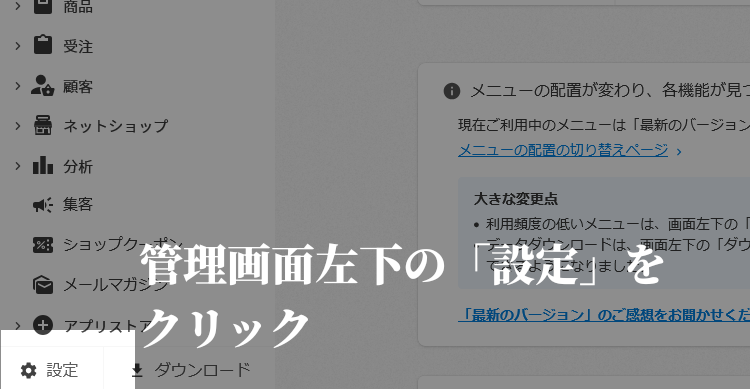
管理画面の左下にある「設定」メニューをひらきます。
2.副管理者メニューをひらき、新規作成をクリック
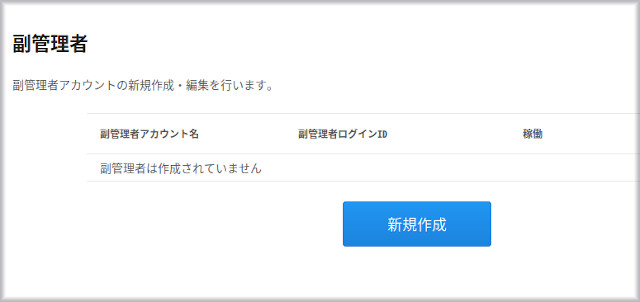
新規作成ボタンをクリックして管理者登録を開始します。
設定メニューの左側にあるナビゲーションを一番下までスクロールすると、「副管理者」というメニューがありますので開きます。
副管理者メニューをひらくと、「新規作成」というボタンがありますのでクリックします。
3.任意のアカウント名・ログインID・パスワード・権限を設定。
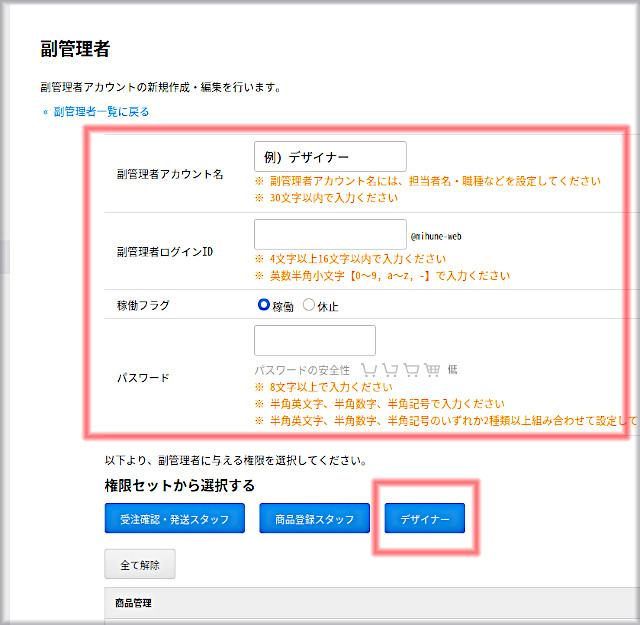
副管理者用のログインIDとパスワードを設定し、権限デザイナー」にセットします。
副管理者の登録画面がひらきますので、
1:「副管理者アカウント名」には、任意のアカウント名(副管理者管理に使用します)、
2: 「副管理者ログインID]には作成するアカウントのID、
3:「 パスワード」には8文字以上で副管理者用ログインパスワード
を登録します。
登録完了後に弊社にIDをお伝えいただく際には、 「登録した副管理者ID @ ショップID」が必要ですので、ショップIDをメモし忘れないようにご注意ください。
つづいて、権限セットで「デザイナー」を選択します。
そのまま一番下までスクロールしていくと「登録」ボタンがありますので、クリックして副管理者登録を完了させてください。
4・追加で必要な権限
スマートフォン専用テンプレートをご利用の場合は「スマートフォンショップを設定する」のデザイン設定もチェックしてください。
5.ログインIDとパスワードを伝える
副管理者登録の作成が完了しましたら、設定したログインID、パスワードを弊社までお知らせください。繰り返しとなりますが、「@ショップID」部分も必要ですので、お忘れのないようお気をつけください。
管理画面にログインできないとき
最後は「副管理者アカウントで管理画面にログインできない」とお困りの制作会社やデザイナーの方へのTipsです。
ログイン画面はショップオーナー様でも副管理者でも関係なく、https://admin.shop-pro.jp/ です。
副管理者IDでログインできない原因第1位は、この記事で何度も念押しした「ログインIDに@ショップIDの部分が抜けている」です。
外部からショップIDを確認する方法
もしショップ様のURLがわかっているのであれば、ショップにアクセスして会員登録かお問い合わせページをひらいてみてください。すると「ショップID.shop-pro.jp/ ~~ 」というURLでひらきますのでショップIDが取得できます。
それでも解決しなければ、アカウント名かパスワードが間違っています。オーナー様に確認なさると良いでしょう。