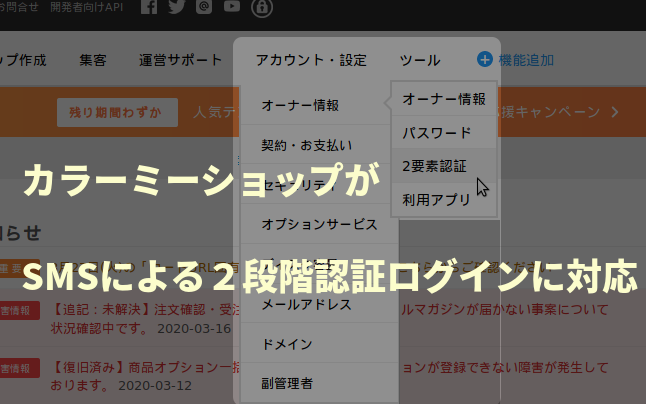
カラーミーショップがセキュリテイ対策として近年はやりの「SMSを使った二段階認証ログイン」に対応しました。
これまでID(メールアドレス)とパスワードを使ったパスワード認証のみでしたが、SMS認証を設定しておけば、万一IDとパスワードが漏洩してしまってもスマートフォンなしでは管理画面にアクセスできないのでセキュリティ面の強化がはかれます。
二段階認証の設定方法

二段階認証設定ページにアクセスします。
未登録であれば、ログイン時にアラート表示が出たり、管理画面 左サイド上部にある、ショップアカウント名にも「二段階認証を設定」ボタンが表示されているはずです。
パスワードを入力して、認証に使う電話番号を登録します。

ほどなくして認証コードが届きますので登録します。

必ずリカバリーコードを控えておく
2段階認証のための電話番号登録が完了するとリカバリー(復旧)コードが表示されます。

リカバリーコードがあれば、携帯電話の紛失・故障、あるいはSMS受信できない環境になったときでもリカバリーコードを使ってログインできます。
絶対に控えておきましょう。
オーナーパスワードを複数人で利用しているときの解決策
ショップアカウントを作成したときのオーナーIDとパスワードを複数のスタッフで使い回ししており、SMS認証の導入を躊躇っているケースも少なくないと思います。
そのような場合は、スタッフそれぞれを副管理者として個別に登録 & 個別に2段階認証に登録、という形をとる必要がありますす。
副管理者登録については別記事に手順をまとめています。すぐにできます。

副管理者を追加する [カラーミーショップ]
カラーミーショップでは、メインで使用するショップアカウントとは別に、権限を限定した副管理者アカウント(スタッフアカウント)を作成することができます。たとえば外部…
mihune-web.com
2026.11.10
副管理者登録が完了したら副管理者IDで管理画面にログインし、必ずオーナーアカウントがログアウトしている状態で、2段階認証の登録を行ってください。
このときオーナーアカウントがログイン状態だと2段階認証登録が誤動作するおそれがあるそうです。ご注意ください。